Guia de publicação no Instagram

Saiba como agendar uma publicação no Instagram e depois verifique-a

O fluxo de trabalho mais seguro é preparar sua mídia e legenda, escolher um horário de publicação no Instagram e verificar se a publicação aparece no seu conteúdo agendado. Os controles disponíveis podem depender da sua conta e do tipo de publicação.

Verifique as opções disponíveis após a transferência

Três verificações antes de definir um horário

Agendar é mais do que escolher uma data. O acesso à conta, o formato da publicação e a fila final afetam a preparação do seu plano.

Uma conta pessoal pode não exibir os mesmos controles

A disponibilidade do agendamento integrado do Instagram depende da elegibilidade da conta e dos recursos atuais do aplicativo. Este guia não pode ativar uma opção de agendamento ausente nem confirmar se ela está disponível para sua conta.

AlternativaVerifique o tipo da sua conta, atualize o aplicativo e procure a opção de agendamento no fluxo de publicação. Se ela continuar indisponível, prepare a publicação como rascunho e defina um lembrete separado.

Escolher um horário não é prova de publicação

Salvar uma data e um horário é apenas uma parte do processo. Esta página não pode verificar sua fila do Instagram nem garantir que uma publicação será publicada.

AlternativaRetorne ao seu conteúdo agendado depois de salvá-lo, confirme a publicação e o horário e verifique novamente o status próximo do momento da publicação.

Formatos e recursos podem se comportar de maneira diferente

Um fluxo de trabalho que funciona para uma publicação no feed pode não apresentar opções idênticas para um Reel, Story, colaboração ou publicação que use determinados recursos interativos. O Instagram também pode alterar o local onde os controles aparecem.

Solução alternativaTeste o formato exato que você pretende publicar antes de planejar um calendário completo com base nele. Se o agendamento não estiver disponível, use um rascunho no aplicativo e um lembrete.

Agende sua publicação no Instagram passo a passo

Os rótulos podem variar de acordo com a versão do aplicativo, mas esta sequência mantém as decisões importantes na ordem correta.

Prepare e visualize a publicação

Abra o Instagram e comece uma nova publicação. Selecione a mídia desejada, faça suas edições e escreva a legenda. Verifique o corte, a capa, as marcações e todos os detalhes de localização ou acessibilidade que você deseja incluir. Leia a publicação finalizada como um espectador faria: um erro de digitação agendado ainda será um erro de digitação publicado.

Encontre o controle de agendamento

Antes de compartilhar, procure o agendamento na tela final de publicação, geralmente em Configurações avançadas ou Mais opções. Se a opção estiver disponível, ative-a e escolha uma data e um horário. Confirme o fuso horário exibido pelo seu dispositivo e revise o horário selecionado antes de salvar. Não presuma que ver um rascunho significa que ele foi agendado.

Salve e verifique a fila

Conclua a ação de agendamento em vez de tocar no controle usado para publicar imediatamente. Abra a área de conteúdo agendado do Instagram e verifique a mídia, a legenda e a data e o horário pretendidos. Se a publicação estiver ausente, retorne ao rascunho ou ao fluxo de publicação e resolva isso antes de confiar no plano. Verifique a publicação novamente após o horário agendado.
Agendamento nativo e ferramentas externas comparados

Use esta comparação para decidir por onde começar. Os recursos de um serviço externo para o Instagram devem ser verificados com esse serviço; esta tabela não afirma que o Postscheduler pode publicar na sua conta.

Controles integrados do Instagram Uma ferramenta externa de agendamento
1

Onde você prepara a publicação

Controles integrados do Instagram

Dentro do fluxo de publicação do Instagram

Uma ferramenta externa de agendamento

Em um serviço separado, se ele for compatível com o tipo de publicação

2

Conexão da conta

Controles integrados do Instagram

Você trabalha na conta do Instagram em uso no momento

Uma ferramenta externa de agendamento

Pode exigir a conexão de uma conta elegível; os requisitos variam

3

Formatos de publicação disponíveis

Controles integrados do Instagram

Confira a opção de agendamento para cada formato no aplicativo

Uma ferramenta externa de agendamento

Confira quais formatos e recursos são atualmente oferecidos pelo provedor

4

Escolha de um horário

Controles integrados do Instagram

Selecione uma data e um horário no Instagram quando a opção de agendamento estiver disponível

Uma ferramenta externa de agendamento

Selecione um horário usando os controles disponíveis no provedor

5

Confirmação da fila

Controles integrados do Instagram

Confira o conteúdo agendado no Instagram

Uma ferramenta externa de agendamento

Confira a fila do provedor e verifique o resultado no Instagram

6

Quando uma opção não aparece

Controles integrados do Instagram

Confira a elegibilidade e a versão do aplicativo ou salve um rascunho

Uma ferramenta externa de agendamento

Confira a conexão, as permissões e a documentação do provedor

7

Melhor primeira verificação

Controles integrados do Instagram

Teste o formato de publicação exato que você pretende usar

Uma ferramenta externa de agendamento

Verifique os formatos compatíveis antes de transferir um calendário de conteúdo

Transforme uma ideia em um plano de publicação verificável

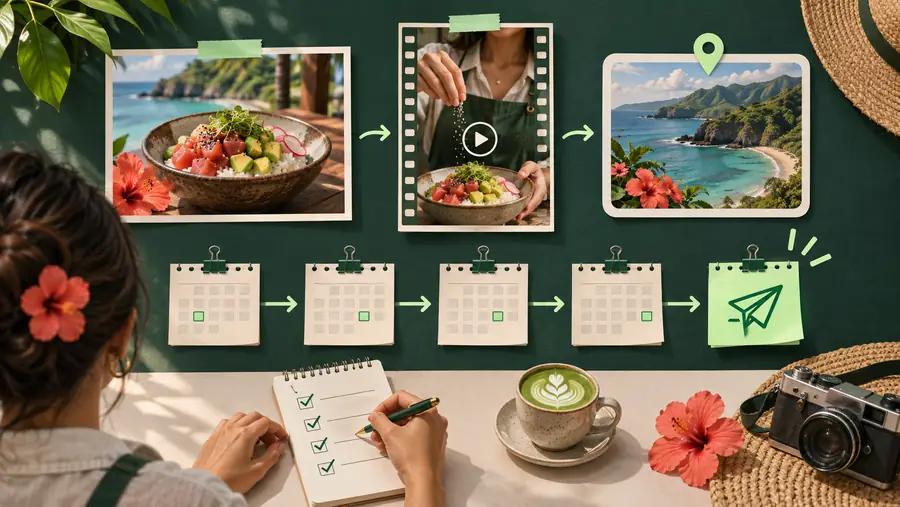
Um cronograma útil identifica o post finalizado, o horário previsto e onde você confirmará que ele está na fila.

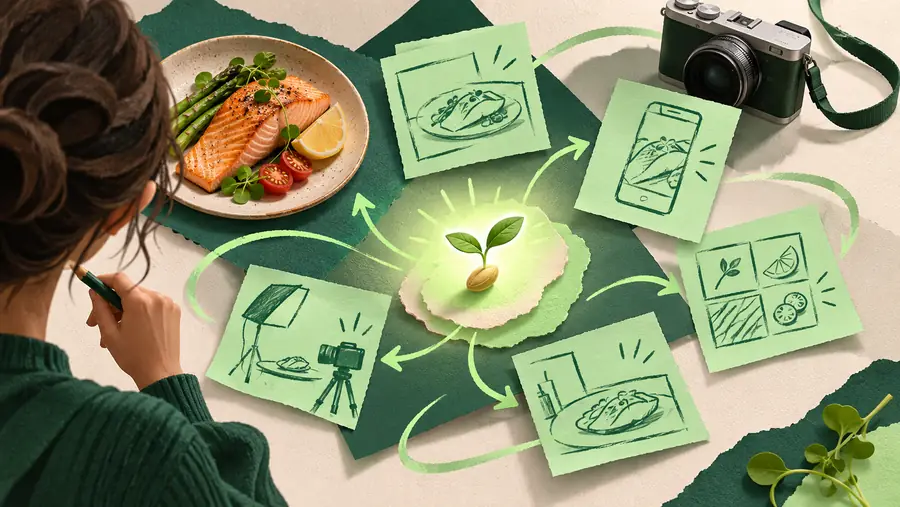
Antes: ideia e rascunho inacabado

Ilustração que representa uma ideia inicial de publicação
Ilustração que representa um plano de publicação organizado
Depois: post revisado e horário confirmado

Estas são ilustrações de planejamento, não capturas de tela do Instagram nem provas de que um post foi agendado. Sempre confirme o post na sua conta.

Mantenha seu próximo post dentro do planejado

Inclua a verificação da publicação no plano

Prepare a legenda e a mídia antes de escolher um horário. Depois, verifique o post salvo na fila correspondente. Se quiser explorar outro fluxo de planejamento, confira a compatibilidade atual dele com o Instagram antes de conectar uma conta ou contar com ele para publicar.

  • Revise o post finalizado antes de agendá-lo
  • Confirme a data, o horário e o fuso horário
  • Confira a fila e o resultado da publicação

Respostas às dúvidas sobre agendamento no Instagram

Crie seu post no Instagram e finalize a mídia e a legenda. Na tela final de publicação, procure uma opção de agendamento, que pode estar em Configurações avançadas ou Mais opções, e escolha uma data e um horário, se a sua conta oferecer essa opção. Salve o post agendado e confira se ele aparece no conteúdo agendado.

A disponibilidade da opção pode depender da elegibilidade da sua conta, da versão do aplicativo e do formato ou dos recursos do post. Confira se está usando a conta desejada, atualize o Instagram e verifique a tela final de publicação. Se o agendamento ainda não estiver disponível, salve um rascunho e use um lembrete em vez de presumir que o post está na fila.

Procure o conteúdo agendado no Instagram e confirme se a mídia, a legenda, a data e o horário desejados aparecem ali. A localização dessa área pode mudar conforme o aplicativo é atualizado. Se o post não aparecer, não considere o horário selecionado ou um rascunho inacabado como confirmação.

Não presuma que sim. Os controles de agendamento e os recursos compatíveis podem variar entre posts do feed, Reels, Stories e posts com opções adicionais. Teste o formato específico que pretende usar e mantenha um rascunho e um lembrete como alternativa para qualquer conteúdo que o aplicativo não permita agendar.

Abra o Instagram e confira se o post aparece como previsto. Revise a mídia, a legenda e os detalhes importantes para sua campanha, em vez de confiar apenas no registro anterior da fila. Se o post não foi publicado, investigue o status dele e use o rascunho ou a mídia salvos para decidir o próximo passo.

Comece a agendar
Comece a agendar