投稿を準備してプレビューする
Instagramを開いて新しい投稿を作成します。使用するメディアを選び、編集してキャプションを書きます。切り抜き、カバー、タグ、追加したい位置情報やアクセシビリティ情報を確認してください。完成した投稿を閲覧者の目線で読み直しましょう。予約投稿の誤字も、そのまま公開されれば誤字です。
Instagram投稿ガイド
最も安全なワークフローは、メディアとキャプションを準備し、Instagramで公開時間を選択して、投稿がスケジュール済みコンテンツに表示されることを確認することです。利用できる操作は、アカウントや投稿の種類によって異なる場合があります。
まずはInstagram独自のスケジュール機能を確認しましょう。以下の関連ガイドでは、すべてのチャネルに同じ公開ルールがあるとは限らないことを前提に、その他の計画に関する疑問を解説しています。
スケジュール設定は日付を選ぶだけではありません。アカウントへのアクセス権、投稿形式、最終キューの状態が、計画の準備が整っているかどうかに影響します。
Instagramに組み込まれたスケジュール機能を利用できるかどうかは、アカウントの利用資格と現在のアプリ機能によって異なります。このガイドで、表示されないスケジュールオプションを有効にしたり、お使いのアカウントで利用できることを確認したりすることはできません。
回避策アカウントの種類を確認し、アプリを更新して、公開フロー内でスケジュール機能を探してください。それでも利用できない場合は、投稿を下書きとして準備し、別途リマインダーを設定してください。
日付と時間を保存することは、プロセスの一部にすぎません。このページではInstagramのキューを確認したり、投稿が公開されることを保証したりできません。
回避策保存後は予約済みのコンテンツに戻り、投稿内容と日時を確認し、公開予定時刻の前後にステータスをもう一度確認してください。
フィード投稿で使える手順でも、リール、ストーリーズ、コラボ投稿、特定のインタラクティブ機能を使う投稿では、同じ選択肢が表示されるとは限りません。Instagramで設定項目の場所が変わることもあります。
対処法投稿カレンダー全体を組む前に、公開予定の形式で実際に試してください。予約投稿ができない場合は、アプリ内で下書きを作成し、リマインダーを設定してください。
表示される項目名はアプリのバージョンによって異なりますが、次の順序で進めれば、重要な設定を適切なタイミングで行えます。
Instagramを開いて新しい投稿を作成します。使用するメディアを選び、編集してキャプションを書きます。切り抜き、カバー、タグ、追加したい位置情報やアクセシビリティ情報を確認してください。完成した投稿を閲覧者の目線で読み直しましょう。予約投稿の誤字も、そのまま公開されれば誤字です。
シェアする前に、公開前の最終画面で予約投稿の設定を探してください。多くの場合、「詳細設定」または「その他のオプション」にあります。設定が表示される場合は有効にして、日付と時刻を選びます。端末に表示されているタイムゾーンを確認し、保存前に選択した時刻を見直してください。下書きが表示されているだけで、予約が完了したと思い込まないでください。
すぐに公開するためのボタンではなく、予約投稿を完了するための操作を行ってください。Instagramの予約済みコンテンツを開き、メディア、キャプション、予定した日時を確認します。投稿が見当たらない場合は、下書きまたは公開手順に戻って問題を解決してから、その予定を前提に進めてください。予約時刻を過ぎた後にも投稿を確認してください。
どちらから始めるかを決める際に、この比較を参考にしてください。外部サービスで利用できるInstagramの機能は、各サービスに確認する必要があります。この表は、Postschedulerがお使いのアカウントに投稿できると主張するものではありません。
Instagramの標準機能
Instagramの投稿作成画面内
外部の予約投稿ツール
その投稿形式に対応している場合は、別のサービス内
Instagramの標準機能
現在使用中のInstagramアカウントで操作します
外部の予約投稿ツール
対象となるアカウントの連携が必要な場合があります。要件は異なります
Instagramの標準機能
アプリ内で、各投稿形式の予約オプションを確認してください
外部の予約投稿ツール
現在対応している投稿形式と機能を提供元に確認してください
Instagramの標準機能
予約投稿が利用できる場合は、Instagramで日付と時刻を選択してください
外部の予約投稿ツール
提供元が用意している機能を使って時刻を選択してください
Instagramの標準機能
Instagramで予約済みのコンテンツを確認してください
外部の予約投稿ツール
提供元の投稿キューを確認し、Instagramでも結果を確かめてください
Instagramの標準機能
利用資格とアプリのバージョンを確認するか、下書きとして保存してください
外部の予約投稿ツール
接続状態、権限、提供元のドキュメントを確認してください
Instagramの標準機能
公開予定の投稿形式そのもので試してください
外部のスケジュール管理ツール
コンテンツカレンダーを移行する前に、対応形式を確認する
実用的なスケジュールには、完成した投稿、公開予定時刻、予約済みであることを確認する場所を明記します。

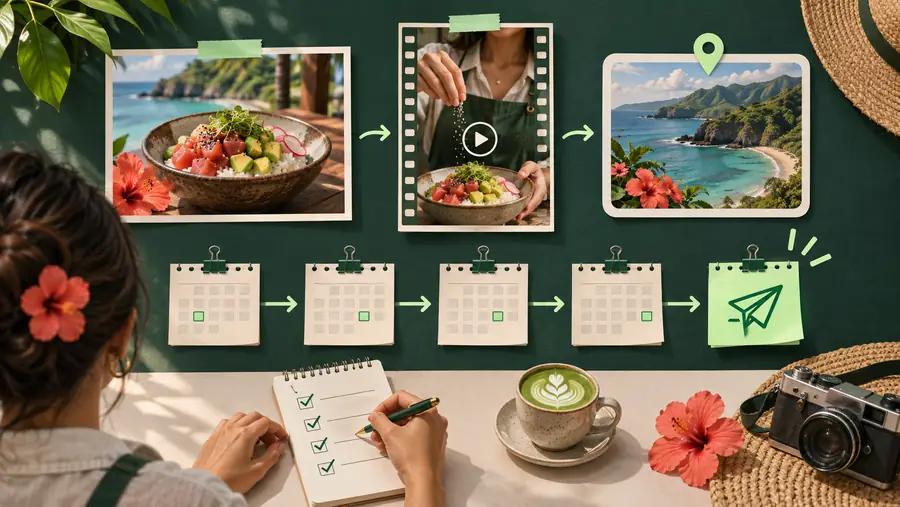
これらは計画の説明図であり、Instagramのスクリーンショットでも、投稿が予約された証拠でもありません。実際の投稿は必ず自分のアカウントで確認してください。
時刻を選ぶ前にキャプションとメディアを用意し、保存した投稿が該当する予約一覧に表示されることを確認してください。別の計画方法を試す場合は、アカウントを接続したり、その方法で公開できると見込んだりする前に、現在のInstagramへの対応状況を確認してください。
Instagramで投稿を作成し、メディアとキャプションを完成させます。公開直前の画面で予約オプションを探してください。「詳細設定」や「その他のオプション」にある場合もあります。アカウントで利用できる場合は、日付と時刻を選びます。予約投稿を保存したら、予約済みコンテンツに表示されることを確認してください。
予約機能の表示は、アカウントの利用資格、アプリのバージョン、投稿の形式や使用する機能によって異なる場合があります。目的のアカウントを使用しているか確認し、Instagramを更新して、公開直前の画面を確認してください。それでも予約できない場合は、予約されたと思い込まず、下書きを保存してリマインダーを設定してください。
Instagramで予約済みコンテンツを探し、予定しているメディア、キャプション、日付、時刻が表示されていることを確認してください。この画面の場所は、アプリの変更に伴って変わる場合があります。投稿が見当たらない場合、時刻を選んだことや未完成の下書きを、予約の確認とみなさないでください。
同じ方法で予約できるとは限りません。予約機能の操作方法や対応する機能は、フィード投稿、リール、ストーリーズ、追加オプションを使用する投稿で異なる場合があります。使用予定の形式を実際に試し、アプリで予約できない場合に備えて、下書きとリマインダーを用意してください。
Instagramを開き、投稿が意図したとおりに表示されているか確認してください。予約一覧に表示されていたことだけに頼らず、メディア、キャプション、キャンペーンで重要な詳細を確認します。公開されていない場合は、その状態を調べ、保存済みの下書きやメディアを使って次の対応を決めてください。